Inhaltsverzeichnis
Warum den Hintergrund eines Produktfotos entfernen?
Produktfotografie | Automatisiert vs. Manuell – Hintergrundentfernung
Die erste Frage, der Sie in der Produktfotografie für Unternehmen begegnen werden, sind die Anforderungen von E-Commerce-Plattformen. Sehr oft ist dies der Hauptgrund, warum Sie sich damit beschäftigen, wie man den Hintergrund von Produktfotos entfernt. Insgesamt können die Gründe folgendes umfassen:
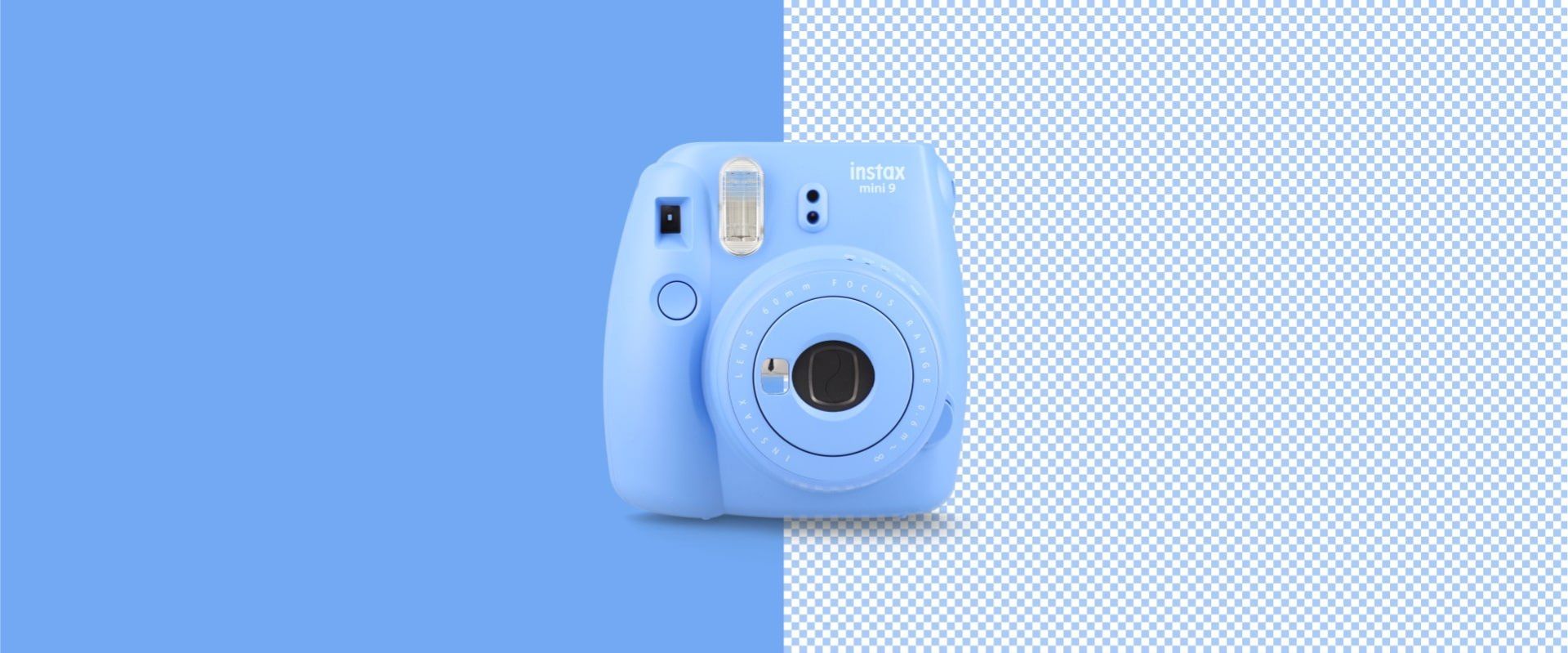
- Plattform-Anforderungen. Amazon und Ebay verlangen von Verkäufern, ihre Artikel auf einheitliche und gut lesbare Weise zu präsentieren. Dies bedeutet einen reinen weißen Hintergrund sowie verschiedene Vorgaben bezüglich Verhältnis von Hintergrund zu Produktfläche, Farbe und Verpackung. Der schnellste Weg, dies zu erreichen, ist die Bearbeitung des Fotos mit transparentem Hintergrund. Lesen Sie in unserem Artikel über Amazon-Fotografie mehr darüber, was Amazon von Produktbildern erwartet.
- Ästhetik. Ihr Online-Shop benötigt möglicherweise einen einheitlichen, dezenten Hintergrund über die gesamte Produktpalette hinweg. Dies ist allein durch Beleuchtung und Kontrast-Nachbearbeitung schwer zu erreichen. Stellen Sie das Produkt frei und gewinnen Sie die Möglichkeit, jeden beliebigen Hintergrundstil zu verwenden.
- Fotografietechnik. Bei einem einfarbigen Hintergrund kann es schwierig sein, das Produkt zu fotografieren und das Foto nachzubearbeiten. Ohne Freistellen können die Ecken des Fotos und die Ränder des Produkts leicht abgedunkelt erscheinen. Dieser Effekt wird Vignettierung genannt. Anstatt gegen die Aufhellung der Ränder anzukämpfen, können Sie den Hintergrund freistellen und ersetzen. Mehr zu den Möglichkeiten, einen weißen Hintergrund in einem Produktbild zu erzielen, lesen Sie in unserem speziellen Artikel.
|
- Lichtgestaltung. Das Fotografieren eines Produkts auf weißem Hintergrund garantiert keinen RGB(255,255,255)-Hintergrund. Sie müssen sich mit dem Weißabgleich befassen, Ihre Lichtgestaltung perfektionieren und das Foto wahrscheinlich nachbearbeiten. Das kostet Zeit und birgt das Risiko, die richtigen Farben am Produkt selbst zu verfehlen. Die Entscheidung, das Produkt freizustellen, kann Ihnen Zeit sparen und die produktzentrierte Lichtgestaltung erleichtern.
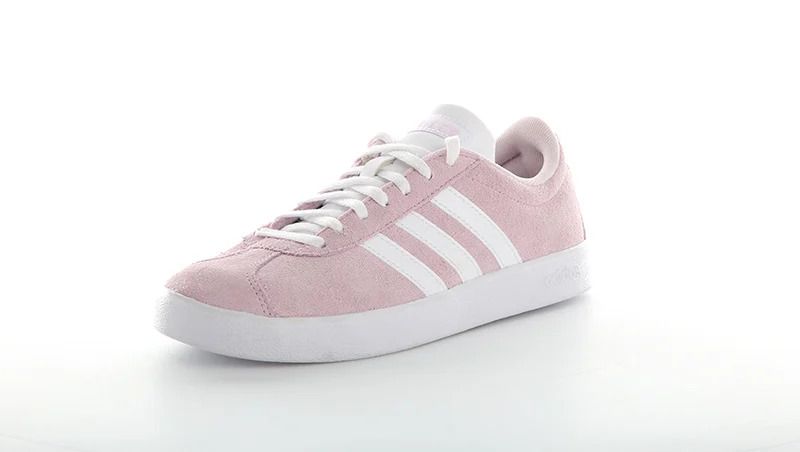
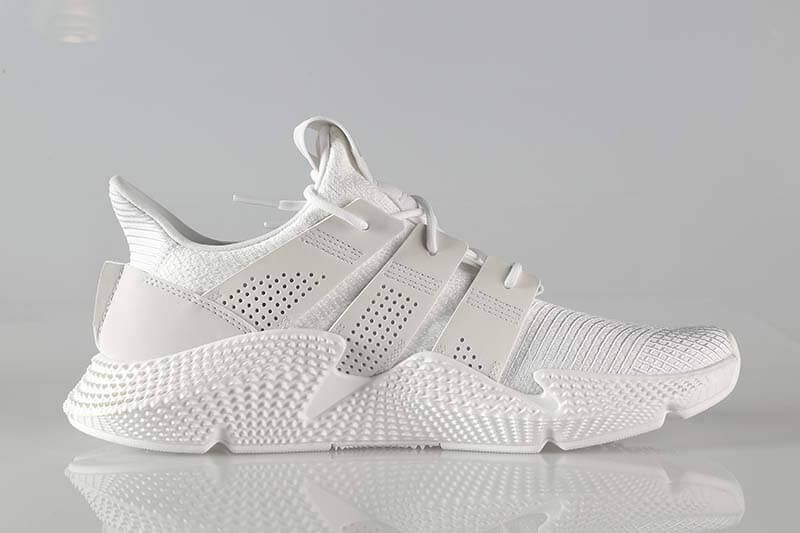
Kontrastprobleme an den Rändern.
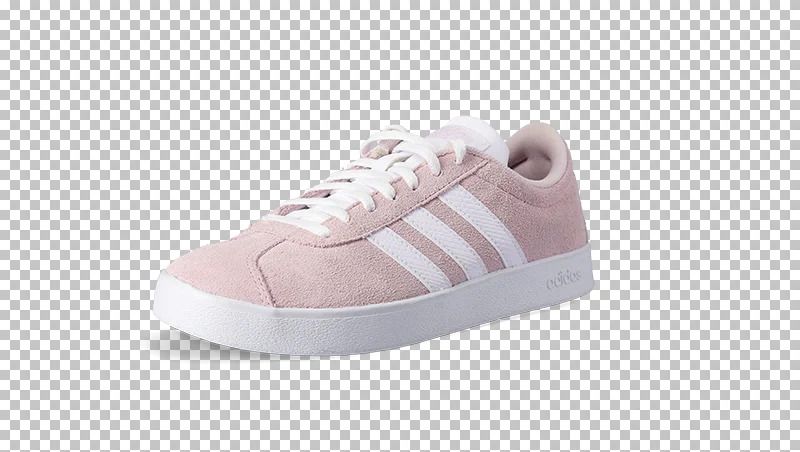
Perfekt freigestellt. Keine Kontrastprobleme.
Angesichts der oben genannten Einschränkungen sollten Sie das Entfernen des Hintergrunds als den einfacheren Weg betrachten. Sie vermeiden Kontrastprobleme an den Rändern des Produkts, erhalten die Möglichkeit, einen mehrfarbigen Hintergrund zu verwenden, und können das Produkt in einem Broschüren-Setup platzieren.
Die nächste Frage, der mehr Aufmerksamkeit gewidmet werden sollte, lautet: „Wie entfernt man den Hintergrund eines Produktfotos?" Wir führen Sie durch mehrere Methoden, die fest in der Praxis der Produktfotografie verankert sind.
Wie entfernt man den Hintergrund? Die 2 Methoden.
Sie haben also die Hintergrundentfernung als notwendig in Ihrem Produktfotografie-Prozess erkannt. Und Sie erinnern sich sogar daran, keine farbigen Hintergründe zu verwenden, da dies einen unerwünschten Halo-Effekt an den Rändern des Objekts erzeugen kann. Was nun?
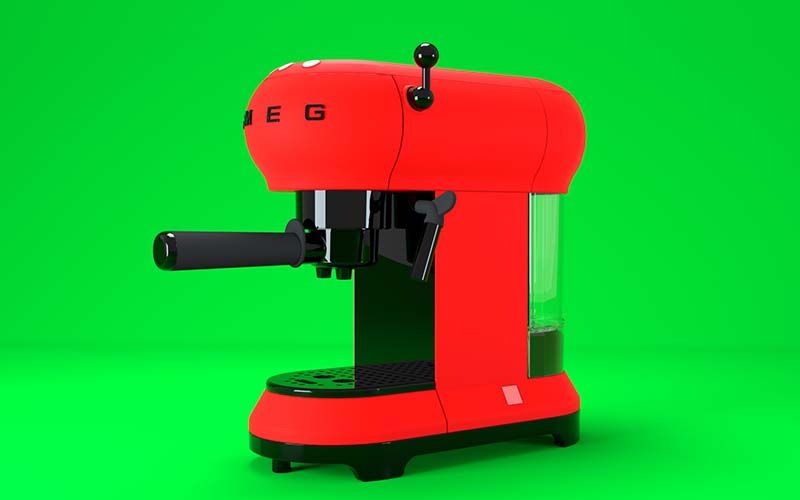
Grüner Hintergrund vor dem Freistellen.
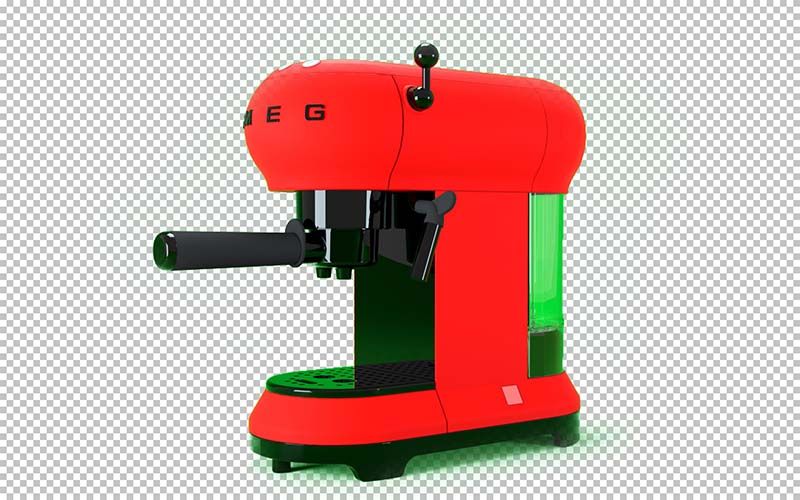
Grüner Lichtsaum nach dem Freistellen.
Die meiste Hintergrundentfernung findet in der Bildbearbeitungsphase statt. Werfen wir einen Blick darauf.
Hintergrundentfernung in Adobe Photoshop durchführen
Adobe Photoshop ist das am häufigsten verwendete Werkzeug für die Hintergrundentfernung bei Produkten, obwohl auch Open-Source-Programme wie GIMP kostenlos heruntergeladen werden können. Der manuelle Hintergrundentfernungsprozess erfordert, dass Sie jede Datei einzeln bearbeiten und für jedes Bild dieselbe Reihenfolge von Schritten befolgen.
Das Endergebnis kann in verschiedenen bearbeitbaren Formaten wie psd oder xcf gespeichert werden.
Für das Web geeignete Dateien müssen höchstwahrscheinlich im jpg- oder png-Format vorliegen. Letzteres ermöglicht einen transparenten Hintergrund und wird daher häufig für Overlay-Effekte im Web verwendet. In allen diesen Fällen ist jedoch kein Speichern im Batch-Modus möglich.
Ausgelagertes oder automatisiertes Entfernen
Der Markt hat Antworten auf den Bedarf an Hintergrundentfernung gefunden: automatisierte Online- und Hardware-Lösungen. Sie können ein Unternehmen mit der Retusche Ihrer Fotos beauftragen (z. B. Pixelz.com) oder verschiedene Batch-Fotoeditoren (BatchPhoto, ACDSee Fotostudio) nutzen. Diese unterscheiden sich in Funktionen, Kosten und Zuverlässigkeit, können Ihrem Unternehmen aber einen Teil der Last abnehmen.
Die Hintergrundentfernung intern zu verwalten und auf kostenpflichtige Dienste zu verzichten kann häufig dieselben professionellen Ergebnisse liefern und Raum für Kosteneinsparungen schaffen.
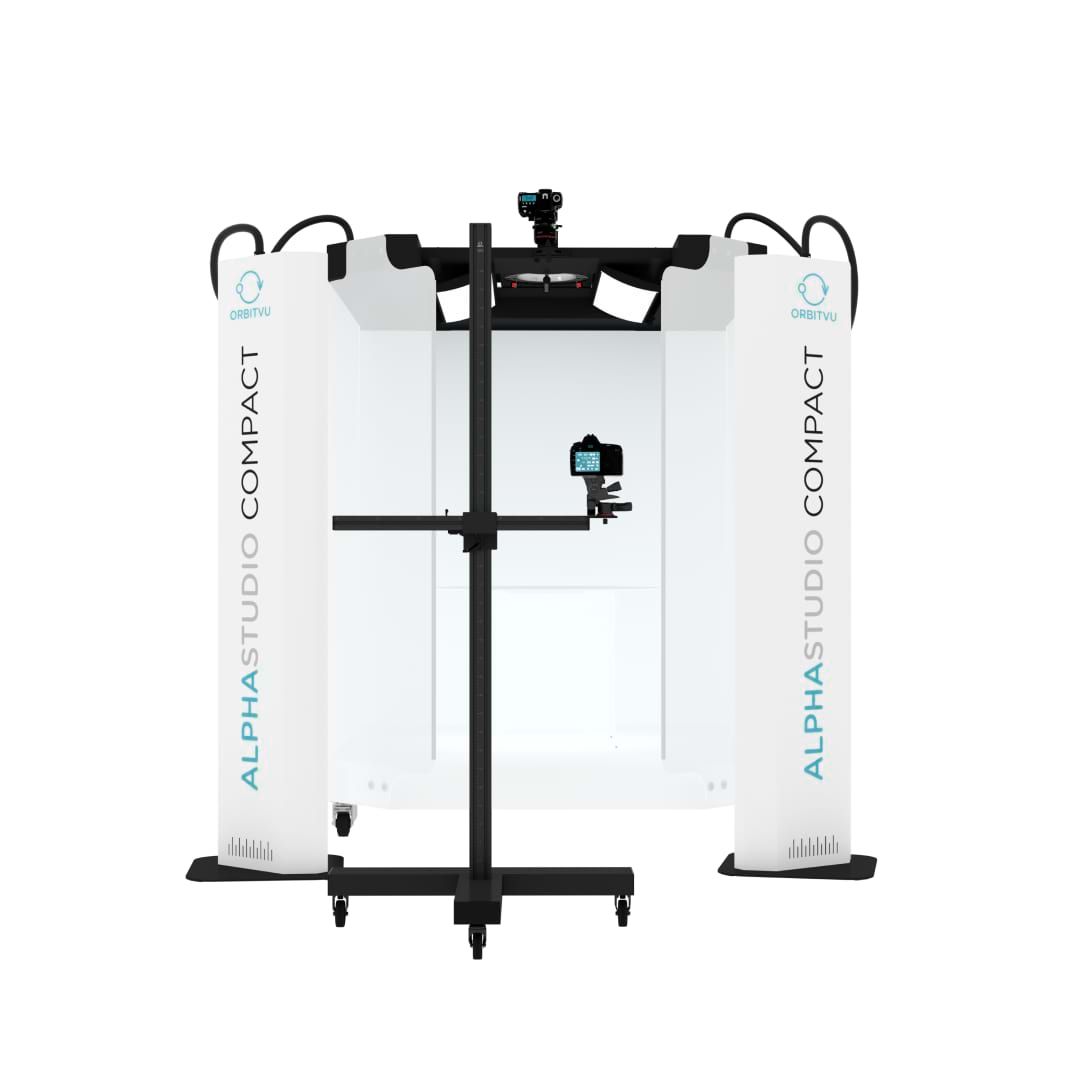
Automatisierte Hardware-Software-Lösungen wie die von Orbitvu bieten ein Gerät zur Aufnahme sowie Software zur Bearbeitung von Produktbildern. Ihr Hintergrundentfernungs-Algorithmus ist einfach zu bedienen und kann im Batch-Modus für eine schnelle und effektive Nachbearbeitung arbeiten. Mehr über die IQ-Masking-Technik, die in diesen Geräten verwendet wird, erfahren Sie in unserem Artikel über die einfachsten Wege zu einem weißen Hintergrund.
Darüber hinaus ermöglicht eine automatisierte Lösung sehr oft den Batch-Upload (Veröffentlichung) von Dateien an Online-Speicherorten und wird mit einem privaten Konto auf einem dedizierten Cloud-Server geliefert.
Hintergrundentfernung bei Produktfotos in Adobe Photoshop abschließen
Sie haben sich also entschieden, die Fotos selbst zu bearbeiten und besitzen eine Adobe Photoshop-Lizenz. Die Frage, wie man die Hintergrundentfernung angehen soll, führt durch denselben Satz von Werkzeugen (lesen Sie weiter, um mehr darüber zu erfahren) zu zwei finalen Methoden: Freistellen oder Maskieren.
Den Hintergrund freistellen
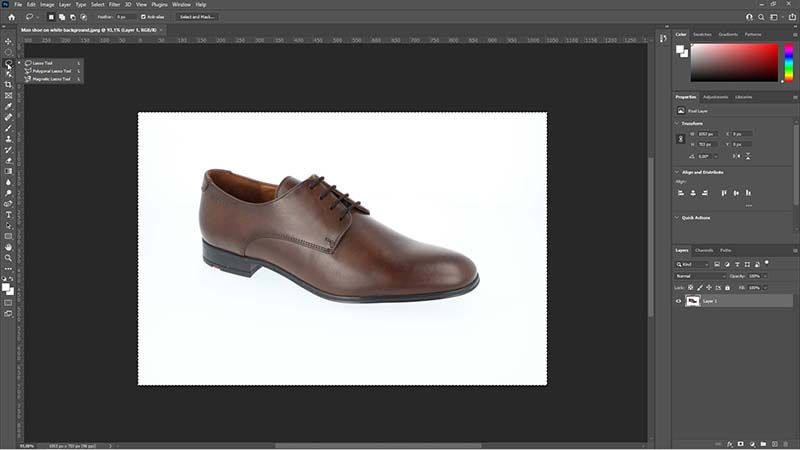
Der erste Schritt besteht darin, das Objekt, das Sie freistellen möchten, zu markieren, sodass es von der bekannten gestrichelten Linie umgeben wird. Sehen Sie sich unser Schuhbild an, um es schnell zu verstehen.
Nachdem das Objekt ausgewählt/markiert wurde, müssen Sie die Auswahl umkehren (über „Umkehren" im Menü „Auswahl"), um den Hintergrund anstelle des Objekts selbst auszuwählen.
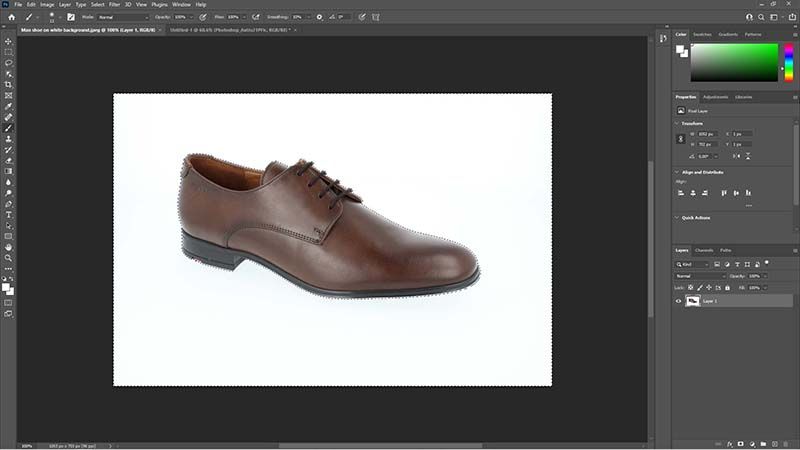
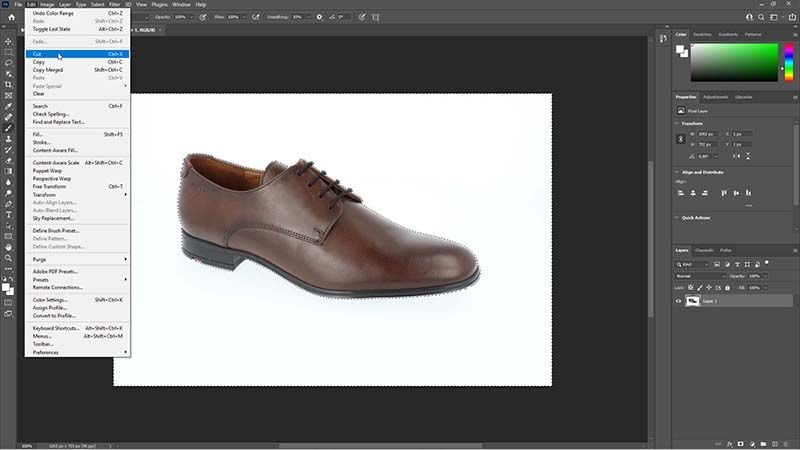
Durch Drücken von Ctrl+X oder die Auswahl von Bearbeiten → Ausschneiden wird der Hintergrund entfernt und der bedeckte Bereich auf die Farbe gesetzt, die Sie als Hintergrundfarbe für die Bilddatei ausgewählt haben. Dies kann entweder transparent oder eine beliebige von Ihnen festgelegte Farbe sein.
Eine Maske erstellen
Maskierung ist ein einfacher Prozess, bei dem Sie einen Teil des Bildes abdecken und einen anderen Teil freigeben. Es ähnelt dem Ausschneiden von Papier, bei dem Löcher in einer Schicht den Blick auf eine darunter liegende Schicht ermöglichen. Wie funktioniert eine Maske in Photoshop?
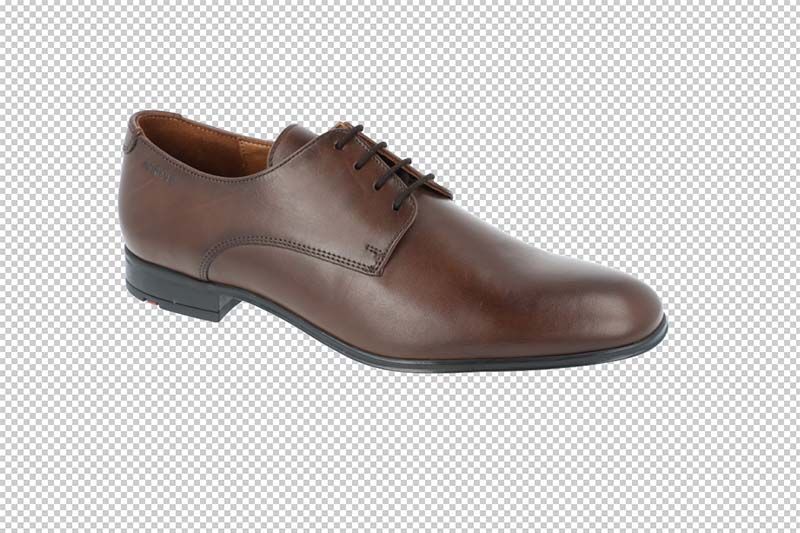
Hintergrund freigestellt
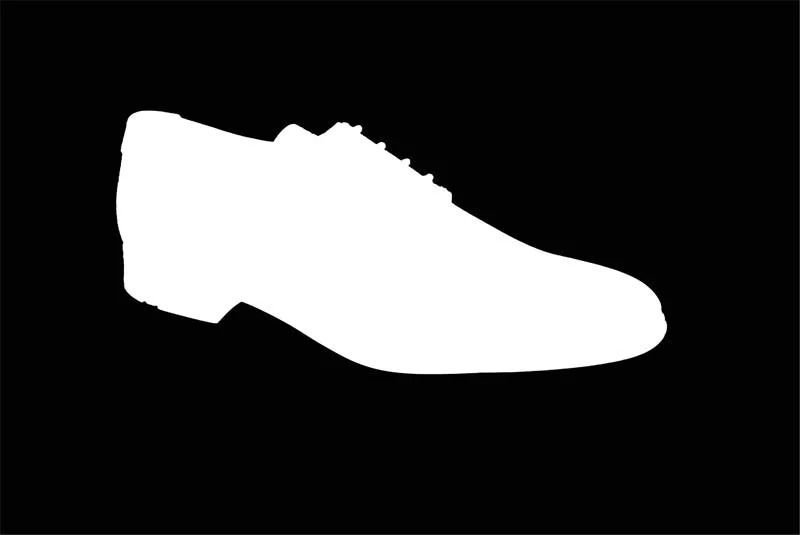
Photoshop-Maske
Alle schwarzen Bereiche im obigen Beispiel werden freigestellt, und Sie können die darunter liegende Ebene sehen. Ebenen in Photoshop funktionieren wie übereinandergelegte Papierbögen beim Decoupage. Wenn keine Ebene darunter liegt, erhalten Sie einen ähnlichen Effekt wie beim Freistellen des Hintergrunds.
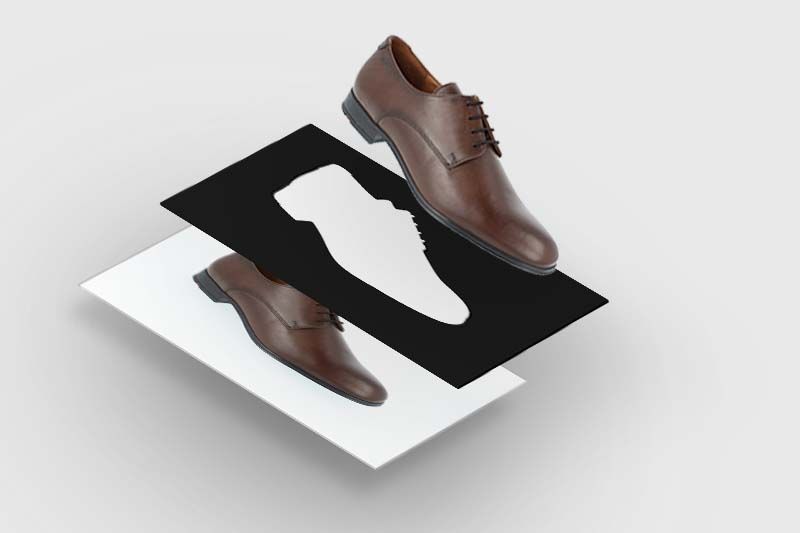
Um eine Maske zu erstellen, müssen Sie zunächst den Bereich auswählen, genau wie beim Freistellen des Hintergrunds. Dann klicken Sie auf das Masken-Symbol im Ebenen-Menü und maskieren den Bereich, als ob Sie ein neues Stück Papier darauflegen würden.
Was ist der Unterschied zwischen Freistellen und Maskieren?
Der Unterschied liegt in der Vielseitigkeit des Maskierens. Sie behalten die Möglichkeit, den Hintergrund nach dem Auflegen einer Maske zu bearbeiten. Beim Freistellen des Hintergrunds hingegen können Sie, wenn Sie den sichtbaren Bereich erweitern möchten, die darunterliegende Ebene nicht wiederherstellen. Dies bedeutet weniger Flexibilität im Bearbeitungsprozess.
Bei der Maskierung haben Sie die volle Kontrolle über die Form der Maske. Sie können Elemente des Bildes nach Belieben löschen und wiederherstellen, indem Sie einfach die Farbe des Werkzeugs ändern, das Sie zum Maskieren verwenden. In der Regel ist dies das Pinselwerkzeug („B" auf der Tastatur).
Wie man den Hintergrund entfernt – Maskieren und Demaskieren
Werkzeuge in Photoshop
Auswahlrahmen-Werkzeug (Marquee)
Dies ist die einfachste Methode, einen Bereich auszuwählen. Sie erstellen eine Auswahl einer vordefinierten Form: entweder eine Ellipse oder ein Rechteck.
Die Formen können verwendet werden, um ein einfaches 1:1-Quadrat oder einen perfekten Kreis auszuwählen. Dazu halten Sie SHIFT gedrückt, während Sie mit der Maus auswählen. In der neueren Version von Photoshop haben Sie außerdem die Option, einzelne Pixelreihen oder -spalten auszuwählen – horizontal oder vertikal.
Rechteckiges Auswahlrahmen-Werkzeug
Elliptisches Auswahlrahmen-Werkzeug
Zauberstab-Werkzeug (Magic Wand)
Dies ist eine wichtige Vereinfachung der Art und Weise, wie Sie Bereiche in Photoshop auswählen. Nachdem Sie auf ein markantes Objekt oder einen Bereich geklickt haben, deckt die Auswahl es mit hoher Präzision automatisch ab. Es kann verwendet werden, um Objekte im Bild oder beliebige sichtbare Bereiche auszuwählen, die Sie bearbeiten möchten.
Der Zauberstab funktioniert am besten mit Objekten, die glatte Kanten ohne feine Gitter oder Fäden haben.
Schnellauswahl-Werkzeug (Quick Selection)
Dieses Werkzeug funktioniert ähnlich wie der Zauberstab. Sie können additiv weitere Bereiche auswählen, indem Sie das Werkzeug einfach darüber bewegen. Um bestimmte Bereiche abzuwählen, können Sie das Werkzeug mit gedrückter linker ALT-Taste darüber bewegen.
Objektauswahl-Werkzeug (Object Selection)
Dies ist ein Neuzugang in den neueren Versionen von Photoshop. Es hilft, ein Objekt schnell auszuwählen. Ihre Aufgabe besteht darin, auf einen Bereich zu zeigen, in dem sich das Objekt befindet, und der Algorithmus berechnet die Auswahl so, dass sie das Objekt abdeckt.
Das folgende Beispiel zeigt, wie nützlich es sein kann.
Die drei halbautomatischen Auswahlwerkzeuge sind unter dem Tastaturkürzel „W" gruppiert. Um sie aus dem Menü auszuwählen, müssen Sie auf das kleine Dreieck in der Ecke des Werkzeugsymbols klicken oder mit der rechten Maustaste auf das Werkzeugsymbol klicken. Dies gibt Ihnen Zugang zur vollständigen Liste der „W-Werkzeuge".

Stift-Werkzeug (Pen Tool)
Der Stift ist ein manuelles Werkzeug zum Erstellen eines Pfads, der in eine Auswahl umgewandelt werden kann. Beim Zeichnen des Pfads markieren Sie eine Reihe von Führungspunkten, die mit einer Linie verbunden sind. Es ist wichtig, den Pfad zu schließen, um eine Form zu bilden und etwas auswählen zu können. Das bedeutet, den letzten Punkt des Pfads mit dem ersten zu verbinden.
Beim Hinzufügen von Punkten zum Stiftpfad können Sie den Pfad abrunden, indem Sie die linke Maustaste gedrückt halten und den Cursor in die entgegengesetzte Richtung des aktuellen Pfads ziehen und ihn sanft auf und ab bewegen.
Nach dem Schließen des Pfads klicken Sie mit der rechten Maustaste in die Form und wählen „Auswahl erstellen". In dem angezeigten neuen Fenster wählen Sie den Stiftradius, der bestimmt, wie scharf oder weich die Kante sein wird.
Beim Erstellen neuer Punkte mit dem Stift können Sie den Winkel der Linie ändern, um runde Objekte auszuwählen. Dazu halten Sie die linke Maustaste gedrückt und beobachten, wie das Programm neue Linienformen vorschlägt, bis Sie durch Loslassen der Taste „zustimmen".
Lasso-Werkzeug
Mit diesem Werkzeug können Sie eine benutzerdefinierte Form auswählen, indem Sie sie mit gedrückter linker Maustaste zeichnen. Ähnlich wie der Stift, aber ohne Punkte – nur eine fließende Mausbewegung.
Polygonales Lasso-Werkzeug
Das polygonale Lasso funktioniert ähnlich wie der Stift. Sie erstellen Punkte, allerdings gibt es keine intelligente Änderung der Linie, die sie verbindet – nur gerade Linienverbindungen. Denken Sie daran, den ersten und den letzten Punkt der ausgewählten Form zu verbinden.
Magnetisches Lasso-Werkzeug
Stellen Sie sich dieses Werkzeug als Lasso vor, das intelligent an Objektlinien haftet. Der Algorithmus analysiert das Bild und klebt die Linie, die Sie durch kontinuierliche Bewegung zeichnen, an die Kanten des Objekts.
Alle Lasso-Auswahlmethoden finden Sie unter dem Tastaturkürzel „L". Das kleine Dreieck in der unteren Ecke des Werkzeugsymbols (oder Rechtsklick) hilft Ihnen, alle Werkzeuge zu finden, falls Sie sie mit der Maus auswählen möchten.
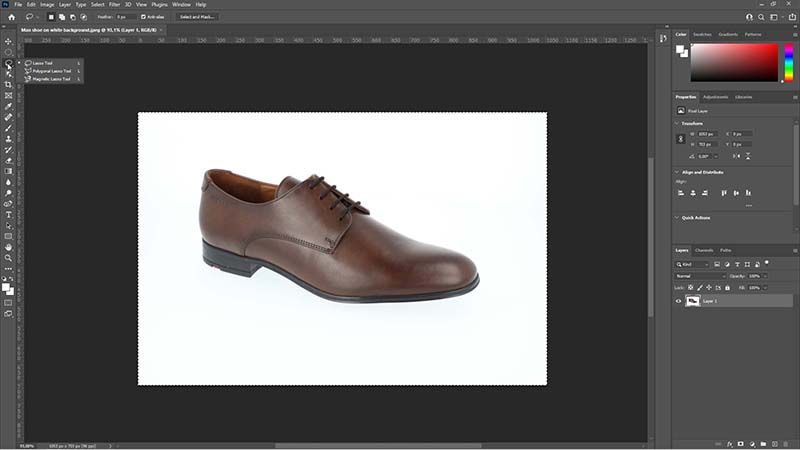
Farbbereich (Color Range)
Diese Option findet sich im oberen Menü im Abschnitt „Auswahl". Wenn Sie auf die Option „Farbbereich" klicken, öffnet sich ein neues Fenster, in dem Sie entscheiden können, welche Farbe ausgewählt werden soll (mithilfe der Pipette oder der RGB-Skala) und wie präzise die Auswahl sein soll.
Himmel auswählen (Select Sky)
Eine sehr nützliche neue Funktion in neueren Photoshop-Versionen. Sie ermöglicht es, den Himmel im Bild automatisch und intelligent auszuwählen. Wählen Sie im oberen Menü „Auswahl → Himmel auswählen" und fertig!
Wann welche Photoshop-Werkzeuge verwenden?
Photoshop bietet viele verfügbare Optionen zur Auswahl Ihrer Form. Die Frage ist, welche Methode wann zu verwenden ist?
Die gute Praxis, die auch Zeit spart, besteht darin, mit den einfachsten Auswahlmethoden zu beginnen, d. h. den automatischen. Diese werden höchstwahrscheinlich bei Objekten mit unregelmäßigen und präzisen Kanten versagen. Es wird niemals eine einfache automatische Aufgabe sein, wenn Sie den Hintergrund hinter einem Kopf mit lockigem Haar freistellen möchten…
Merken Sie sich für den Anfang diese zwei Regeln:
- Einfache Objekte, einfache Auswahlwerkzeuge.
Wenn Sie nur ein einfaches Objekt auswählen möchten, das sich sichtbar von einem einheitlichen Hintergrund unterscheidet, werden Sie mit den Ergebnissen des Zauberstabs oder der Objektauswahl zufrieden sein. Sollte das Objekt etwas komplexer sein, können Sie diese Werkzeuge verwenden und die Auswahl manuell korrigieren – sehen Sie sich unseren unten stehenden PRO-Tipp für diesen Fall an.
- Variierter Hintergrund und unregelmäßiges Objekt: manuelle Werkzeuge.
Die meisten Probleme mit dem Freistellen des Hintergrunds treten auf, wenn das Objekt und der Hintergrund ähnlich gefärbt sind oder die Kanten des Objekts unscharf, fein gezeichnet oder uneben sind. Das Lasso-Werkzeug oder der Stift helfen dabei, auszuwählen, welche Pixel entfernt und welche in der Auswahl behalten werden sollen. Es ist eine mühsame, präzise Arbeit, die sich aber in einem perfekt freigestellten Objekt und einem erstklassigen Packshot ohne Hintergrund auszahlen kann.
PRO-TIPP
Wie wählt man Haare aus und stellt sie frei?
In den neueren Versionen von Photoshop haben Sie die Möglichkeit, die Maske auf einem sehr präzisen Niveau zu bearbeiten. Im folgenden Video zeigen wir diesen Prozess Schritt für Schritt.
- Zuerst duplizieren Sie die Ebene. Arbeiten Sie immer an einer Kopie des Bildes, damit Sie jederzeit zum Original zurückkehren oder einfach eine Vorschau davon erhalten können (Ctrl + J).
- Erstellen Sie eine neue Ebene und stellen Sie sie auf die gewünschte Hintergrundfarbe ein. Die neue Ebene sollte zwischen zwei anderen vorhandenen Ebenen platziert werden.
- Verwenden Sie eines der Werkzeuge, um einen Bereich auszuwählen. Im Video haben wir die einfache Auswahl verwendet, die unter dem Tastaturkürzel „W" zu finden ist.
- Erstellen Sie aus dem unteren Menü des Ebenenbereichs eine Maske für Ebene 1.
Den Hintergrund von Bildern entfernen
Abschließende Gedanken
Das Entfernen des Hintergrunds von Produktbildern ist eine Aufgabe, die oft als traurige Notwendigkeit erscheint. Niemand würde dies nur des zusätzlichen Effekts wegen tun, wenn die Marktanforderungen nicht nach einer klaren, ablenkungsfreien Präsentation von Produkten in der Produktfotografie verlangen würden. Die Erkenntnis, dass man dem Freistellen nicht entkommt, kann der erste Schritt zur Einführung eines zuverlässigen Prozesses mit perfekten Packshots am Ende sein.
Sie können versuchen, die Produkte so zu fotografieren, dass die Hintergrundentfernung einfach wird. Das würde bedeuten, einheitliche Hintergründe und gleichmäßige Beleuchtung in einem leichten Winkel zu verwenden. Dann wird die Nachbearbeitung in der Bearbeitungssoftware einfacher und weniger zeitaufwendig sein.
In einem anderen Ansatz könnten Sie geneigt sein, die Dienste eines professionellen Studios und eines Retuschierunternehmens zu nutzen. Diesen Prozess auszulagern würde vieles vereinfachen, allerdings haben Sie dann weniger Kontrolle über den Prozess und eine größere Belastung für das Budget.
Schließlich, und für ein modernes wachsendes Unternehmen am praktischsten, können Sie auf Automatisierung in der Produktfotografie setzen. Es gibt Lösungen, die Hardware und Software verbinden, um in wenigen Minuten upload-fertige, hintergrundfreie Aufnahmen zu produzieren. Orbitvu-Studios, die für alle Produktgrößen verfügbar sind, erledigen die Aufgabe und reduzieren Zeit- und Geldaufwand gegen eine einmalige Anfangsinvestition.
Erfahren Sie mehr über die Möglichkeiten, die die Automatisierung eröffnet, und stellen Sie uns gerne Fragen – ob zur Photoshop-Bearbeitung oder zu empfohlenen Wegen zu makelloser Produktfotografie.
Viel Erfolg beim Bearbeiten!
HINWEIS: Alle Ctrl-Tastaturkürzel können auf einem Mac-Computer durch „Cmd" ersetzt werden.
|
Fahrrad-Produktfotografie | Automatisierte Hintergrundentfernung | Bike Studio
Products
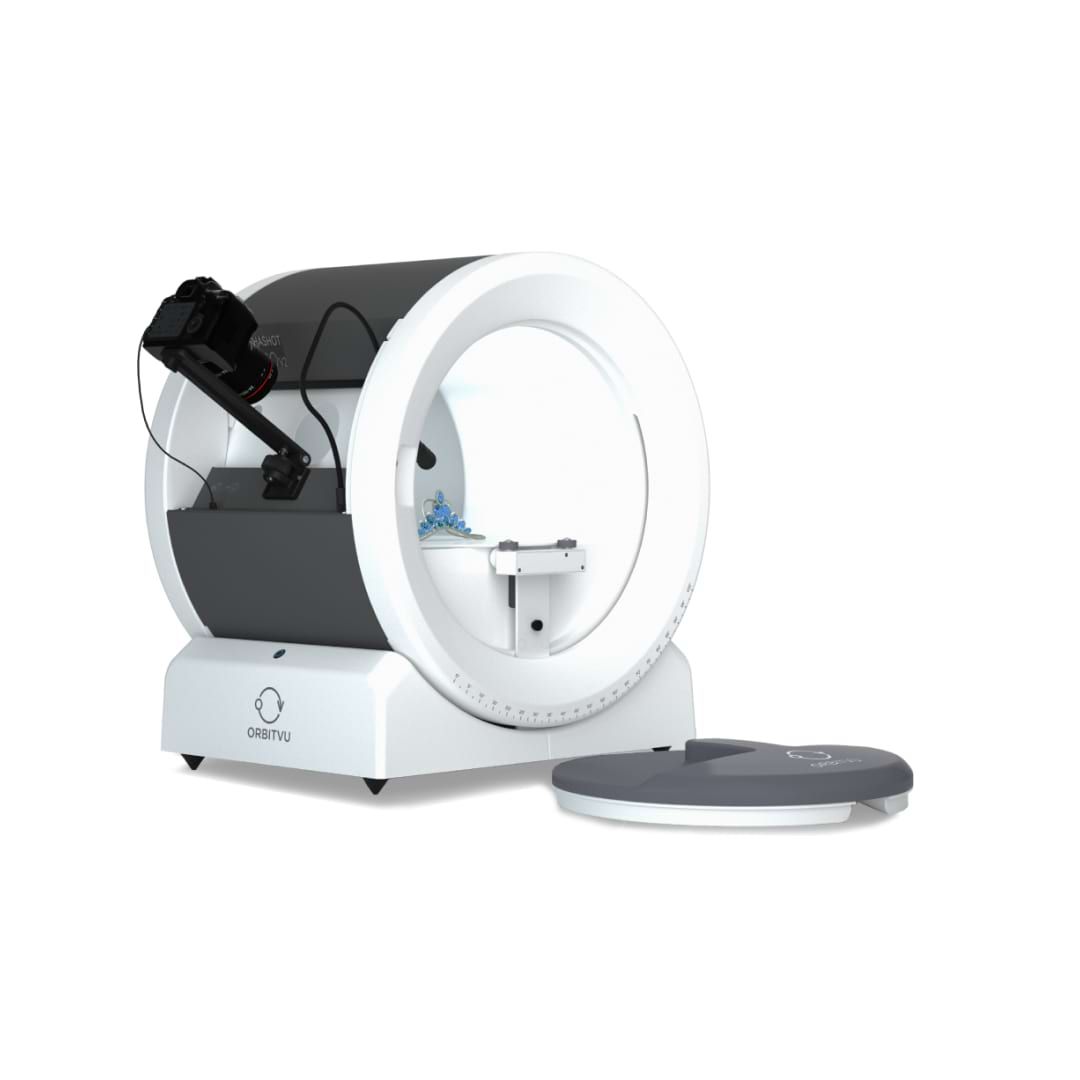
Alphashot Micro
Eine spezialisierte 360°-Fotografielösung für Schmuck, Uhren und stark reflektierende Produkte. Entdecken Sie jetzt das ideale Setup für kleine Produktfotografie-Studios!
Weiterlesen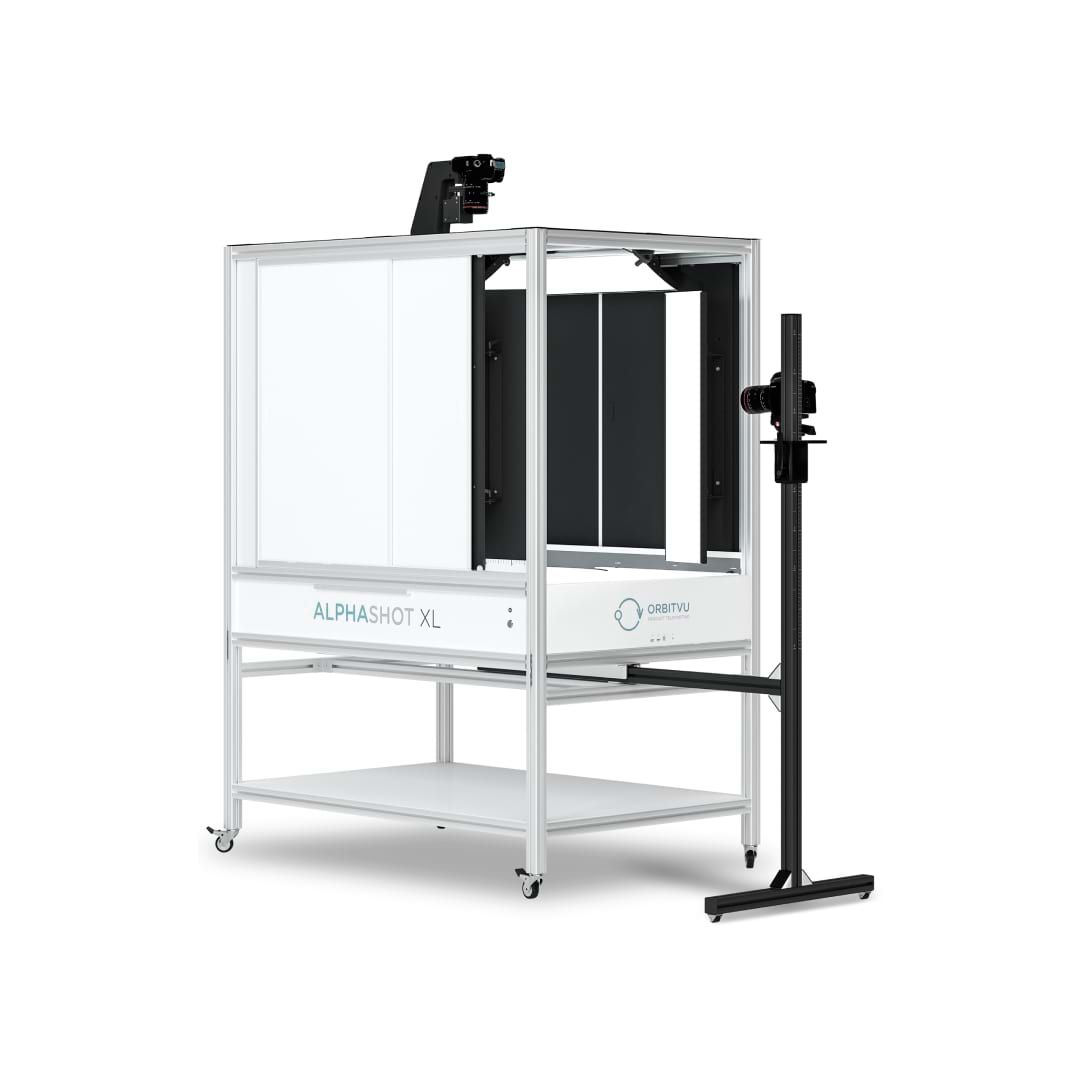
Alphashot XL
Eine All-in-One-Fotolösung zur Erstellung von 360°-Ansichten verschiedener Objekttypen und -größen.
Weiterlesen